
如何优化 Shopify 图片——更快的页面,更清晰的照片
Shopify 图片优化是指调整尺寸、压缩、格式化、命名和加载图片,使它们在不同设备上都能清晰显示、快速加载。这项工作从上传文件之前就开始了,并一直延续到页面上线之后。
Shopify 确实能通过其 CDN 帮助交付图片,现代主题也能自动提供 WebP 或 AVIF 变体。但这并不能取代对正确源尺寸、合理文件名、有意义替代文本或主题层面检查的需求。图片仍约占移动端总页面重量的 38%,并出现在 36.7% 的 Google 搜索查询中。
对大多数新手商家来说,切实可行的第一步是:上传正确的源尺寸、选对格式、安全压缩、对首屏以下内容懒加载,并撰写描述性替代文本。本指南涵盖了产品、Hero、集合、博客、Logo 和 Favicon 图片的每一步——并展示如何验证 Shopify 是否已在正确处理。
TL;DR——提升 Shopify 图片性能的最快方式
- 上传前将产品图片调整为 2048 × 2048 像素,以获得缩放和视网膜屏质量。
- 照片使用 JPEG 或 WebP,透明图形使用 PNG,图标和简单 Logo 使用 SVG。
- 不要对 Hero 图使用懒加载——它通常是 LCP 元素,需要最先加载。
- Shopify CDN 会提供优化后的变体,但源文件质量和主题代码仍然重要。
- 上传前用描述性名称重命名文件,上传后添加替代文本,以利于 SEO 和无障碍访问。
- 分批处理:先修复流量最高的页面,然后养成每月复盘的习惯。
开始之前需要准备什么
在修改任何图片之前,先收集几样东西,让工作保持聚焦且可衡量。
先收集什么
从原始图片文件开始——不要用已上传图片的截图或低分辨率导出。列一份简短的清单:你的热门产品页、集合页、首页,以及任何带来流量的博客文章。你需要一种在上传前后测试页面速度的方法(PageSpeed Insights 即可)。创建一个简单的文件夹结构,分别存放“修改前”和“修改后”的文件,方便对比或回滚。
先处理最显眼的页面。修复高流量页面上的十张 Hero 图,比批量处理 200 张没人看的图片更有价值。
无需雇佣开发者就能使用的工具
基础的 Shopify 图片优化不需要付费应用或开发者。以下工具都有效:
- Shopify 后台图片编辑器 —— 在产品编辑器中做基本的裁剪和缩放。
- Squoosh —— 免费浏览器工具,用于手动压缩测试和格式对比。
- Shopify 图片缩放器 —— 快速调整常见位置的尺寸。
- StoreInspection 免费 Shopify 图片压缩工具 —— 免安装网页工具,带 Shopify 专属默认设置:转换为 WebP、调整到 2048 像素、质量 75–85、每批最多 20 张并支持 ZIP 下载、100% 在浏览器中处理(不上传服务器)。
- 浏览器 DevTools 和 PageSpeed Insights —— 修改后验证效果。
2026 年的 Shopify 图片优化是什么?
Shopify 店铺的图片优化不是一件事。它跨越三个层面:你准备的文件、请求变体的主题代码,以及交付变体的 CDN。理解每一层负责什么,可以避免无效努力。
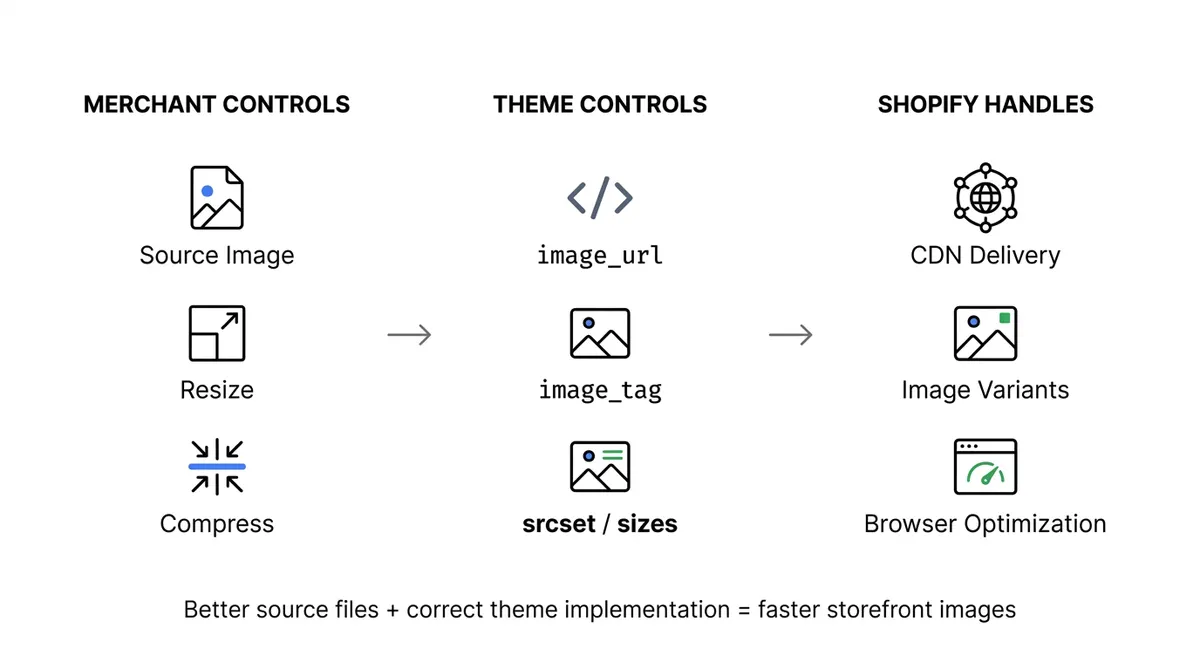
Shopify 自动处理的部分 vs 你仍需处理的部分
当访客浏览器支持时,Shopify 可以提供 WebP 和 AVIF 等现代格式。CDN 会根据主题请求交付不同尺寸的变体。即使是 GIF 也会自动转换为动画 WebP。
然而,这种自动处理只有在主题使用 image_url 和 image_tag Liquid 过滤器时才有效。2022 年之前的主题可能没有这些过滤器,所以请检查你的主题版本。
Shopify 不会做的事:撰写有意义的替代文本、为你的文件起描述性名称、选择正确的源尺寸,或修复以印刷级分辨率上传的图片。你上传的源文件仍然是你的责任。Shopify CDN 提供的是该源的优化变体——它不会重新处理一张准备不当的原图。
责任划分一目了然:
| Shopify 自动处理 | 你仍需处理 |
|---|---|
| 浏览器支持时提供 WebP/AVIF 等现代格式。 | 上传尺寸正确的高质量源图片。 |
| 通过快速全球内容分发网络(CDN)交付图片。 | 选择正确的文件格式(例如照片用 JPEG,透明图形用 PNG)。 |
| 可为响应式布局创建一张图片的多种尺寸。 | 撰写描述性、利于 SEO 的文件名(例如 blue-suede-shoes.jpg)。 |
| 可对交付的图片应用基础压缩。 | 撰写有意义的替代文本,兼顾无障碍和 SEO。 |
| 将 GIF 转换为动画 WebP。 | 确保主题高效使用图片,不加载过大版本。 |
何时不需要手动预压缩 vs 何时必须
当图片已接近目标尺寸和文件大小、且主题使用正确的 Liquid 过滤器来提供合适的变体时,可以跳过手动压缩。这种情况下,繁重工作由 Shopify 完成。
当原始文件是印刷级(5+ MB)、明显超出网页显示需要,或超过 Shopify 20 MB 上传限制时,需要手动压缩。务必先调整尺寸、再压缩。仅靠压缩把 5000 像素的图片缩到网页大小,效果会很差。
一个实用规则:如果源文件小于 500 KB 且符合其位置的目标尺寸,通常可以信任 Shopify 的流程。
需要避免的常见错误
- 以为 Shopify CDN 意味着上传的原图不再重要。
- 盲目压缩每一张图片,包括需要无损处理的 Logo 和透明图形。
- 所有板块都用同一种裁剪——Hero 横幅、产品卡片和博客缩略图需要不同的尺寸。
- 对 Hero 图使用懒加载,这会直接损害你的 Largest Contentful Paint 分数。
应该使用哪种图片格式?JPEG vs PNG vs WebP vs AVIF vs SVG
选择正确的格式是每种图片类型的一次性决定。选对了,就能在牺牲最少质量的前提下避免不必要的文件体积。
格式与用途对照矩阵
| 用途 | 最佳格式 | 良好回退 | 避免使用 | 原因 |
|---|---|---|---|---|
| 产品照片 | WebP / JPEG | AVIF | PNG | 文件更小且摄影质量好 |
| 透明 Logo | SVG / PNG | WebP(带 alpha) | JPEG | JPEG 无法存储透明度 |
| Hero/横幅 | WebP / JPEG | AVIF | PNG | 在质量与体积之间取得平衡 |
| 图标 | SVG | PNG | JPEG | 任意尺寸都能干净缩放 |
| 动画图形 | 视频(MP4) | WebP 动画 | 重度使用 GIF | GIF 文件通常过大 |
WebP 是大多数 Shopify 图片的现代默认格式。Shopify 会检测浏览器支持,尽可能提供 WebP,并为不支持的浏览器提供回退格式。AVIF 压缩效率更高,但浏览器支持范围更窄,因此仅在你的工作流程包含回退路径时使用。SVG 最适合任何基于矢量的内容:简单 Logo、图标和线条插图。
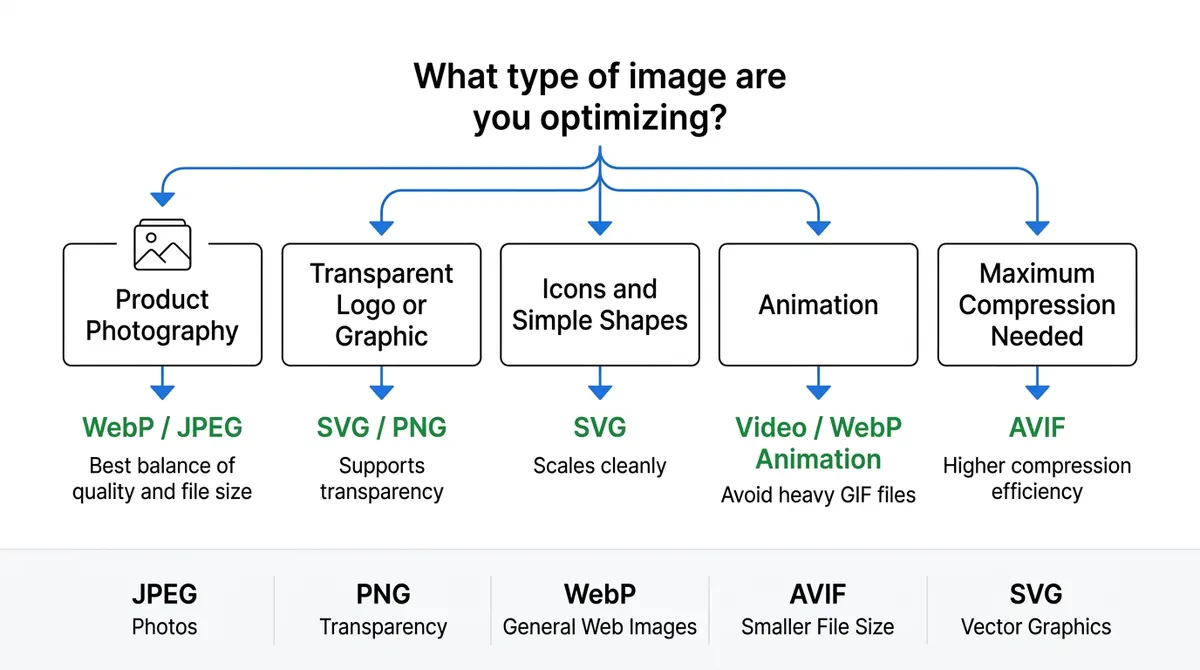
每种格式不应使用的场景
- 常规产品摄影不要使用 PNG——文件会比 JPEG 或 WebP 重 3–5 倍。
- 透明图形不要使用 JPEG——你会得到白色背景而不是透明效果。
- 大型产品视觉不要使用 GIF——一段 2 秒的产品动画以 GIF 格式可能超过 5 MB。
- 复杂照片不要使用 SVG——SVG 无法表现摄影细节。
- 如果不确定目标用户的浏览器支持情况,不要在没有回退格式的情况下使用 AVIF。
Shopify 产品图片应该用多大尺寸?
“显示尺寸”和“源尺寸”是两回事。显示尺寸是浏览器在屏幕上渲染的大小。源尺寸是你上传的大小。上传过小会在视网膜屏上造成模糊;上传过大会浪费字节并拖慢处理。
按位置划分的 Shopify 图片尺寸
| 位置 | 推荐源尺寸 | 宽高比 | 说明 |
|---|---|---|---|
| 产品图片 | 2048 × 2048 px | 1:1 | 适合缩放和视网膜屏 |
| Hero/横幅 | 宽 1600–2400 px | 16:9 或 3:1 | 根据主题板块宽度调整 |
| 集合网格 | 2048 × 2048 px | 1:1 | 与产品卡片布局契合 |
| 博客精选 | 1200 × 628 px | ~1.91:1 | 适合社交媒体分享预览 |
| Logo | 400 × 100 px 或 SVG | 不定 | 优先使用 SVG 以保持任意尺寸清晰 |
| Favicon | 512 × 512 px | 1:1 | Shopify 会自动缩小 |
对于高密度(视网膜)显示屏,你至少需要显示槽位的 2 倍像素。在 1024 像素处显示的产品图片,需要 2048 像素的源图才能在视网膜屏上保持清晰。
宽高比如何影响裁剪与清晰度
错误的宽高比导致尴尬的自动裁剪。如果主题期望方形产品卡片,但你上传的是横向图片,主体可能会被裁掉。方形(1:1)图片是产品目录最安全的默认选择,因为它们在网格、缩略图和产品页中显示一致。
要留意桌面端和移动端的裁剪行为。一张在桌面上很好看的宽幅 Hero 横幅,在窄屏手机上可能会丢失主体。检查你的主题如何处理这种情况,必要时使用独立的移动端图片。
上传前的 5 步图片工作流程
第 1 步——选择正确的原始文件
从你手中质量最高的源文件开始。使用摄影师或产品拍摄的原图,而不是截图、聊天导出或低分辨率的社媒下载。如果原图有足够的细节用于缩放和视网膜屏,你就处于良好状态。避免在已劣化的文件上反复叠加编辑。
第 2 步——调整到正确尺寸
根据位置调整尺寸,而不是凭感觉。锁定宽高比以防变形。以上面的尺寸表为参考。永远不要提供比源图更宽的变体——放大只会造成模糊,而不是清晰。
对于典型的 Shopify 产品图片,调整到 2048 × 2048 像素。对于博客精选图片,调整到 1200 × 628 像素。请在压缩之前完成这些。
第 3 步——压缩到安全的文件大小
调整尺寸后,压缩文件以在无明显损伤的前提下减小体积。产品照片的质量设置在 75–85 之间。留意渐变中的色带、文字或边缘的模糊,以及精细纹理的丢失。如果看到伪影,稍微提高质量。
按类型的目标文件大小:产品照片低于 500 KB,Hero 图低于 600 KB,集合缩略图低于 100 KB,博客图片低于 200 KB。这些是参考值,不是硬性规则。
第 4 步——描述性地重命名文件
将 IMG_1234.JPG 这类通用名称替换为描述性、带连字符的名称,如 black-leather-wallet-front.jpg。保持名称简短、清晰、易读。单词之间使用连字符。避免关键词堆砌——文件名是为了组织和基础 SEO 信号,不是为了塞进你想排名的每个词。
第 5 步——上传并添加替代文本
上传到 Shopify 后,添加描述图片可见内容的替代文本。好的替代文本:“Women's navy running shoe side profile on white background.”(白色背景上女式海军蓝跑鞋侧面)。差的替代文本:“shoe buy best running shoe cheap fast shipping”(鞋子 买 最好 跑鞋 便宜 快速发货)。
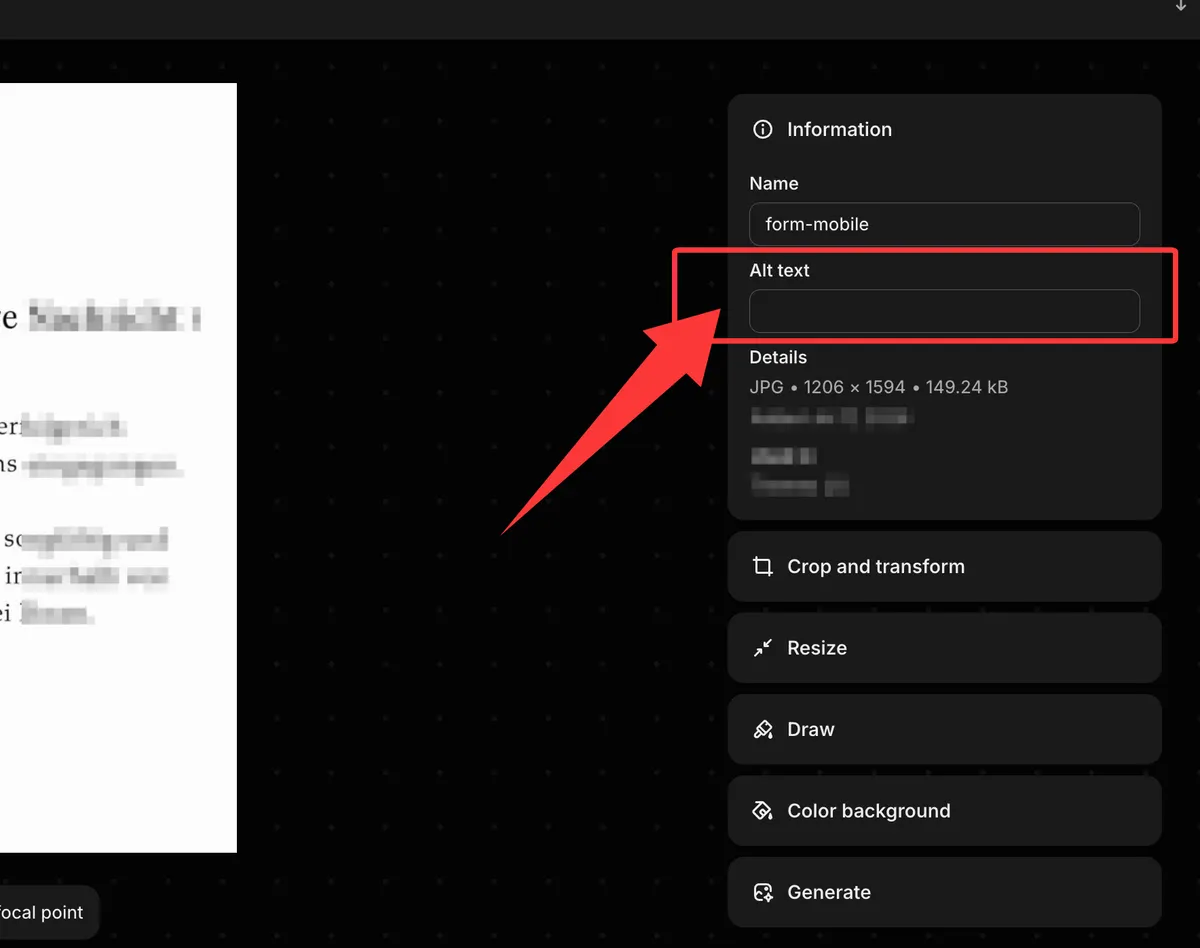
替代文本要简洁——少于 100 个字符是很好的目标。纯装饰性图片(如背景图案)应使用空替代文本。根据 Shopify 官方指南,替代文本是图片 SEO 的“第一优先事项”。
如何压缩图片而不造成可见质量损失
压缩减小文件体积。调整尺寸改变像素尺寸。它们解决不同的问题,顺序很重要:先调整尺寸,再压缩。
一个简单的压缩决策树
- 图片像素尺寸过大?→ 先调整尺寸。
- 尺寸正确但文件过大?→ 下一步压缩。
- 主题已正确提供图片且看起来清晰?→ 保持不动。
- 文件是印刷级或超过 Shopify 20 MB 限制?→ 上传前先缩小。
这个顺序可以防止常见错误:对一张已经过大的图片过度压缩,无论文件多小质量都很差。
按图片类型建议的文件大小目标
| 图片类型 | 目标文件大小 | 说明 |
|---|---|---|
| 产品照片 | 500 KB 以内 | 保留缩放细节 |
| Hero/横幅 | 600 KB 以内 | 优先保证 LCP 分数 |
| 集合缩略图 | 100 KB 以内 | 网格快速加载 |
| 博客图片 | 200 KB 以内 | 内容页通常够用 |
| Logo/图标 | 尽可能小 | 保留锐利边缘 |
免费且低门槛的批量处理工具
手动测试时,Squoosh 可以并排对比压缩设置。快速缩放导出时,Shopify 的图片缩放器可处理常见尺寸。针对 Shopify 的批量处理,StoreInspection 免费 Shopify 图片压缩工具 每批最多处理 20 张,带 Shopify 默认设置(2048 px、WebP、质量 80),支持 ZIP 下载,无需安装或注册。
对于 100+ 张图片的店铺,批量处理变得至关重要。5 轮 × 20 张即可覆盖一个典型的小型商品目录,无需任何付费应用。
如何在不雇佣开发者的情况下优化 Shopify 图片
修复大多数 Shopify 图片问题不需要编码技能。先聚焦正确的页面,然后分批推进。
分步 Shopify 图片优化清单
- 按流量或销售影响确定你的前 10–20 个页面。
- 用 DevTools(Network 标签 > Img 过滤器)检查每个页面的图片尺寸和文件大小。
- 将过大文件调整到正确的位置尺寸。
- 用批量工具压缩到目标文件大小。
- 重新上传前描述性地重命名文件。
- 为每张产品和内容图片添加或检查替代文本。
- 在移动端和桌面端都进行测试。
- 修改后重新检查页面速度和视觉质量。
100+ 张存量图片的批量工作流程
从首页资源、热门集合页和畅销产品开始。把图片分为“立即修复”(高流量页面)和“稍后修复”(低优先级)两组。
压缩阶段,像 StoreInspection 压缩工具这样的批量工具每轮处理 20 张——100 张图片的目录大约需要 5 轮,全部在浏览器中处理。处理完成后重新上传并验证。为新产品上传保留每月维护队列,以免落后。
响应式图片、移动端裁剪与视网膜屏
响应式图片是 Shopify 以多种尺寸提供同一源图的方式。主题请求浏览器所需的尺寸——移动网格的小缩略图、用于缩放的大版本——CDN 按需生成每个变体。简单来说:你上传一张高质量文件,Shopify 的 img_url 过滤器就会为每种屏幕创建合适的尺寸。
裁剪和像素尺寸同样重要。一张在桌面上很好看的宽幅 Hero 横幅,在窄屏手机上可能会丢失主体,所以请检查主题如何裁剪,必要时使用独立的移动端图片。
正确地为 Shopify 图片使用懒加载
懒加载会延迟图片请求,直到它们接近视口。它减少初始页面重量,加快首屏速度。但用错图片,它会延迟你的 LCP。
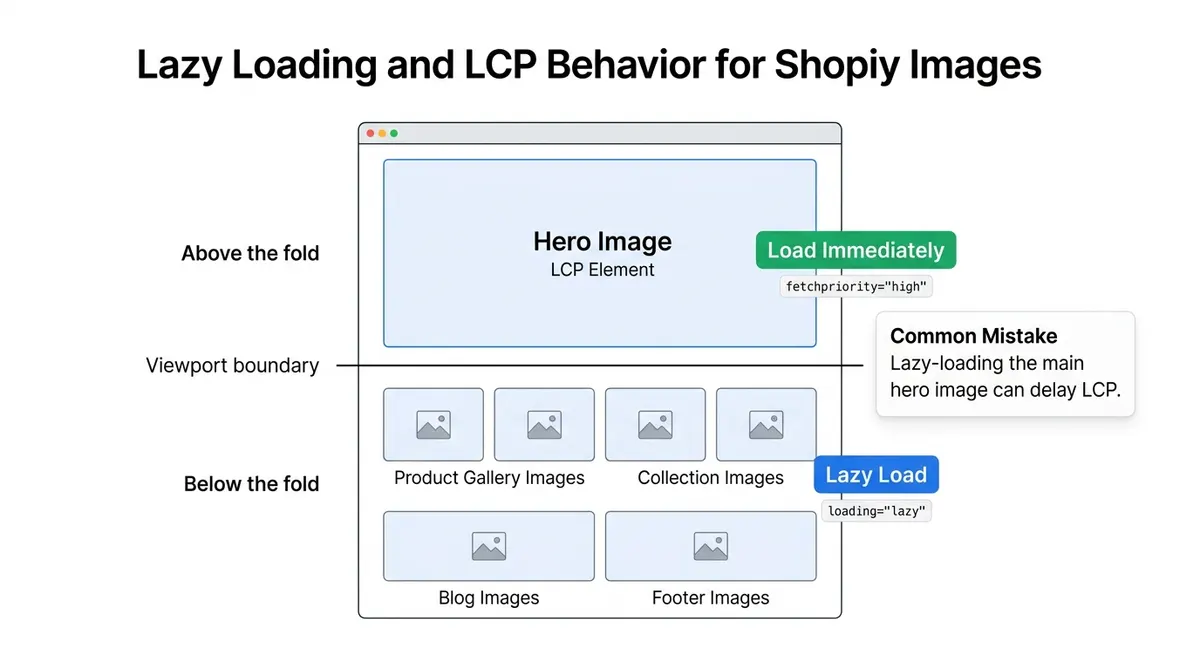
应该懒加载什么
- 第一行可见行以下的集合网格图片。
- 页面下方位置的博客内容图片。
- 第一张以外的产品图库图片。
- 页脚图片和信息类图形。
- 用户需要滚动才能看到的任何图片。
这些图片因为并非立即可用,所以能从延迟加载中受益。
不应该懒加载什么
- 首页或落地页上的 Hero 图。
- 作为 Largest Contentful Paint 元素的主产品图。
- 任何无需滚动就出现在首屏的关键图片。
- 布局稳定性所需的图片(防止 CLS 位移)。
对 LCP 图片使用懒加载,会迫使浏览器等待更久才绘制主要内容,直接损害你的速度分数。请改用 fetchpriority="high"。
自定义 Liquid 区块的主题层注意事项
如果你的店铺使用自定义区块或板块,请在浏览器中验证渲染后的 HTML——而不只是后台预览。检查自定义图片代码是否使用 image_url 和 image_tag 过滤器以通过 Shopify CDN 交付。仅在自定义区块的首屏以下图片上添加 loading="lazy",并对 Hero 或 LCP 图片使用 fetchpriority="high"。
为什么我的 Shopify 图片模糊或歪斜?
模糊的图片不一定是压缩造成的。每种原因的修复方式不同,所以在重新导出之前值得先诊断清楚。
模糊图片的排查树
源图太小 —— 如果你上传了 600 像素的图片,但主题在 1200 像素处渲染,它看起来就会很柔和。修复:上传至少 2 倍显示尺寸的图片。
超出原生尺寸放大 —— 主题请求的变体大于实际存在的图片。修复:上传更高分辨率的原图。
导出时过度压缩 —— 重度压缩会在渐变中产生色带和模糊。修复:以 80+ 质量重新导出并对比。
主题裁剪或宽高比不匹配 —— 你的图片是 16:9,但主题期望 1:1,主体被裁掉或被拉伸。修复:上传前调整到预期的宽高比。
色彩配置文件问题 —— 某些浏览器会剥离嵌入的色彩配置文件,导致轻微色差。这种情况不太常见,但如果颜色看起来不对,值得检查。
快速测试清单
- 在 DevTools 中对比源文件尺寸与渲染尺寸。
- 右键点击图片 > 检查 > 查看渲染宽度和原始宽度。
- 如果原始宽度小于渲染宽度,说明图片被放大了。
- 以更安全的质量重新导出一张文件并并排对比。
如何检查 Shopify 是否真的在提供优化后的图片
不要假设优化已经生效。在浏览器中验证。
在浏览器中检查什么
在 Chrome 中打开你的页面,右键点击任意图片,选择检查。在 Elements 面板中查看 src 或 srcset 属性。健康的 Shopify 图片 URL 来自 cdn.shopify.com,并包含 _2048x.jpg 之类的尺寸参数或格式指示符。
打开 Network 标签,过滤“Img”,然后重新加载页面。在“Size”列中检查文件大小。如果产品页上出现数 MB 的图片,说明有问题——要么源图过大,要么主题没有请求合适的变体。
用 PageSpeed Insights 运行页面,查看“Properly size images(正确调整图片尺寸)”和“Serve images in next-gen formats(提供下一代格式图片)”这两项优化机会。
健康的 Shopify 图片配置应该是什么样
- 图片 URL 托管在
cdn.shopify.com上。 - 提供正确的尺寸变体(匹配显示区域,而不是严重过大)。
- 合理的文件大小(大多数产品图片低于 500 KB)。
- 页面加载时没有明显模糊、拉伸或布局位移。
用于 SEO 与无障碍的替代文本和文件名
这两个信号用途不同,但都支持图片发现和 Shopify 图片 SEO 优化。
如何撰写有力的替代文本
描述图片中可见的内容。具体到有用,简洁到读起来自然。好的:“Red ceramic mug with white handle on wooden table.”(木桌上的白色把手红色陶瓷杯)。差的:“mug”或“best red mug buy now free shipping”(最好 红杯 买 现在 免运费)。
对于产品图片,包含产品名称和一个区分性细节(颜色、角度、材质)。对于装饰性背景,使用空替代文本(alt="")。避免关键词堆砌——搜索引擎可能会惩罚过度使用。
好的与差的文件名示例
| 差 | 好 | 原因 |
|---|---|---|
| IMG_1234.jpg | black-leather-wallet-front.jpg | 描述性、利于 SEO |
| photo(1).png | organic-cotton-tshirt-white.png | 清晰的产品指向 |
| final_FINAL_v3.jpg | minimalist-gold-necklace-closeup.jpg | 人类可读 |
单词之间使用连字符。保持简短。不要堆砌关键词或重复术语。
你需要 Shopify 图片优化应用吗?
对许多小型店铺来说,原生工具和免费手动工作流已经足够。当工作量超出你分批处理的能力时,应用才变得值得。
原生工具 vs 免费工具 vs 应用
| 选项 | 最适合 | 优点 | 局限 |
|---|---|---|---|
| Shopify 原生工具 | 小修复、少量图片 | 无需额外安装 | 批量控制有限 |
| 免费手动工具 | 一次性清理 | 零成本 | 大目录耗时 |
| 优化应用 | 大目录、频繁上传 | 批量自动化 | 月度费用、潜在复杂度 |
| CDN 平台 | 高性能店铺 | 强自动化 | 可能超出多数店铺所需 |
何时值得考虑应用
当你需要处理 100+ 张图片、每周上传新产品照片、需要定期自动审计,或想要自动生成替代文本时,可以考虑付费应用。如果你的目录很小且更新不频繁,免费工具和手动分批就足以胜任。
保持图片长期快速运行的维护体系
目录会增长、主题会更新、新产品会带来未必符合你标准的新图片。每月复盘一次,工作就不会积压。
每月审计清单
- 检查首页、热门集合页和畅销产品页。
- 复查过去一个月上传的所有产品图片的尺寸、格式和替代文本。
- 查找过大文件(检查 Network 标签中超出目标阈值的任何内容)。
- 确认新图片有描述性文件名和替代文本。
- 任何主题或图片改动后,在移动端重新测试页面速度。
- 用新发现的问题更新你的“稍后修复”队列。
图片站点地图与结构化数据作为辅助手段
图片站点地图帮助搜索引擎发现可能通过正常抓取无法发现的图片,尤其是位于标签页、轮播或 JavaScript 加载板块中的图片。结构化数据(JSON-LD)支持搜索结果中的产品理解。
这两者本身都不能修复缓慢的图片交付。它们支持发现和丰富结果,但在核心优化(尺寸、压缩、格式、替代文本)就位之后效果最佳。
常见问题
Shopify 会自动优化图片吗?
Shopify 通过 CDN 提供优化后的变体,并可向支持的浏览器交付 WebP 或 AVIF。然而,只有在主题使用 image_url 和 image_tag Liquid 过滤器时才能完整生效。源图尺寸、文件名和替代文本仍需你自行处理。
Shopify 产品图片的最佳尺寸是多少? 2048 × 2048 像素,1:1 宽高比。这支持缩放功能,并在视网膜屏上保持清晰。
Shopify 图片的最佳文件格式是什么? WebP 是大多数图片的最佳默认格式。照片使用 JPEG 回退,透明图形使用 PNG,Logo 和图标使用 SVG。
如何为 Shopify 压缩图片? 先调整到目标尺寸,再以 75–85 的质量压缩。单张用 Squoosh 等工具,较大批量用批量压缩工具。产品照片目标低于 500 KB。
如何为 Shopify 图片添加替代文本? 在 Shopify 后台,点击任意产品图片并填写“替代文本(Alt text)”字段。简洁自然地描述可见内容。
为什么我的 Shopify 图片模糊? 最常见原因:源图对显示尺寸来说太小、宽高比错误导致裁剪不当,或导出时过度压缩。在 DevTools 中检查渲染尺寸与原始尺寸。
Shopify 使用 WebP 还是 AVIF? 都支持。Shopify 检测浏览器支持,默认提供 WebP;在浏览器支持且可自动回退的情况下也提供 AVIF。
Shopify 是否应该使用懒加载? 应该,用于首屏以下的图片。不要对 Hero 图或主产品图使用懒加载——它们通常是 LCP 元素,需要立即加载。
应该多久压缩一次 Shopify 产品图片? 每次上传新产品时,都将压缩纳入工作流程。对现有目录做一次审计和批量压缩,然后建立每月检查,确保新图片保持合规、店铺保持快速。
为什么上传产品照片后我的 Shopify 店铺变慢了? 几乎总是因为上传的图片文件过大,无论尺寸(像素)还是体积(MB)。一张 5 MB 的照片,比几十张优化得当的图片更能拖慢页面。
结论
Shopify 图片优化不只是上传更小的文件。效果来自五个决策:正确的源尺寸、合适的格式、安全压缩、描述性替代文本,以及懒加载的放置位置。Shopify 的 CDN 擅长交付,但源质量、命名、无障碍和放置逻辑仍由你掌控。
一个可行的下一步是:用 DevTools 和 PageSpeed Insights 审计前 10 个页面,修复最严重的问题——过大文件、缺失替代文本,以及因源图过小而模糊的图片——并设置每月复盘,让新上传不会蚕食已有成果。StoreInspection 免费 Shopify 图片压缩工具 适合批量压缩,无需安装或注册。